TIM MacOS asennusohjeet
1.3 Asentaminen MacOS:llä
Docker Desktop for Mac edellyttää 10.13 MacOS (High Sierra) version tai uudemman.
- Lataa uusin Docker Desktop for Mac.
- Avaa ladattu Docker.dmg tiedosto ja kopioi Docker.app tiedosto Applications kansioon.
- Käynnistä Docker.app Applications kansiosta.
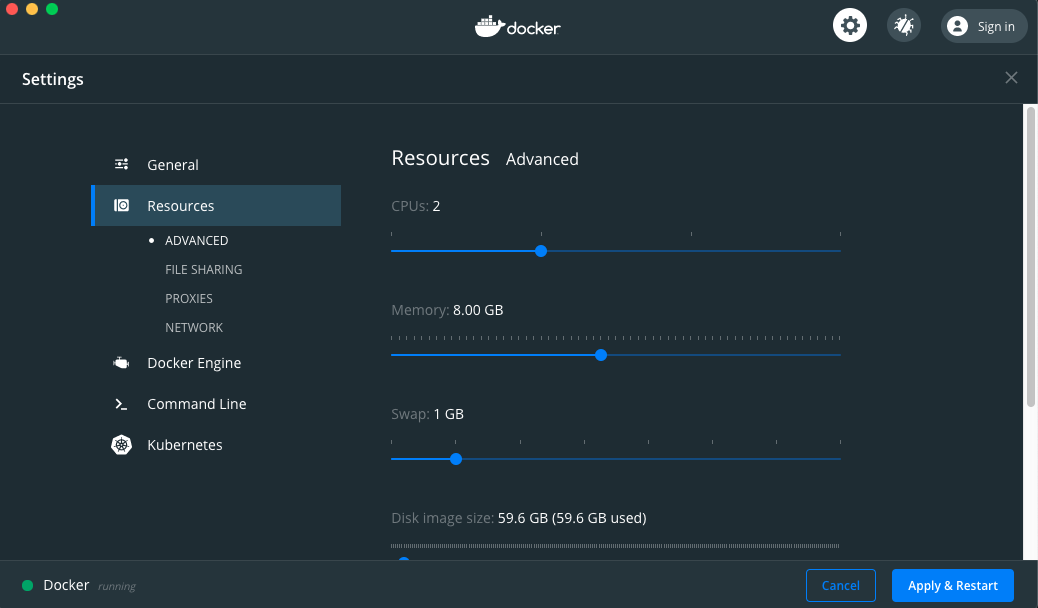
- Vaihda Dockerin käytettävissä oleva muistin määrä 8 GB:hen Dockerin asetuksista. (Jos koneessasi on muistia vain 8, voit laittaa vähemmänkin, esim. 4, mutta 2 lienee jo liian vähän.) Tarvittaessa voit vaihtaa myös vaihtaa Dockerin käyttämää kansiota konteille.
- Asetuksiin pääsee painamalla Dockerin kuvaketta status palkista oikeasta yläkulmasta ja valitsemalla Preferences.
- Muistin määrää voi vaihtaa valikossa Settings (Preferences) -> Resources -> Advanced.
- Avaa Finder tai Terminal ja mene TIM-repon juureen.
- Luo kopio tiedostosta variables.sh.template samaan kansioon ja poista “.template” osa kopio tiedoston nimestä.
- Jos variables.sh tiedosto on jo valmiiksi olemassa, niin poista se.
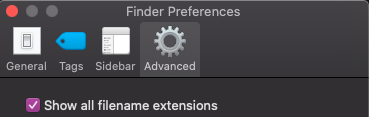
- Jos tiedostojen päätteet eivät ole esillä, mene Finderin asetuksiin ja valitse Advanced välilehti. Laita ruksi kohtaan Show all filename extensions.
- Kommentoi tiedostosta variables.sh pois
echo–rivi. - Jos aiot kehittää TIMiä, muuta tiedostossa muuttuja
IS_DEVELOPMENTarvoon true jaNGINX_PORTarvoon 81. - Muuta rivin
export FILES_ROOT=${DIR}/timApp/tim_fileskohta${DIR}kansioksi, johon haluat TIMin tiedostojen asentuvan. - Tallenna variables.sh tiedosto.
- Avaa Terminaali ja navigoi TIM-repon kansioon käyttäen
cdkomentoa. - Suorita
./dc pullkomento terminaalissa.- Jos komennon suorituksesta seuraa viesti: “Agreeing to the Xcode/iOS license requires admin privileges, please run
sudo xcodebuild -license”, niin aja viestissä mainittu komento ja seuraa ohjeita.sudo xcodebuild -licensekomennon suoritettua suorita./dc pullkomento uudelleen. - Jos edellä mainittua viestiä ei tule, mutta komento epäonnistuu, niin asenna Xcode (Sisältää Git:in) tai Git. Xcode voidaan asentaa suoraan AppStoresta. Xcoden asennuksen jälkeen aja tarvittaessa
sudo xcodebuild -licensekomento uudelleen ja yritä sen jälkeen./dc pullkomentoa uudelleen.
- Jos komennon suorituksesta seuraa viesti: “Agreeing to the Xcode/iOS license requires admin privileges, please run
- Suorita
./npmikomento terminaalissa. - Suorita
./up.shkomento terminaalissa käynnistääksesi Docker kontit.- Kontit voidaan sammuttaa käyttämällä
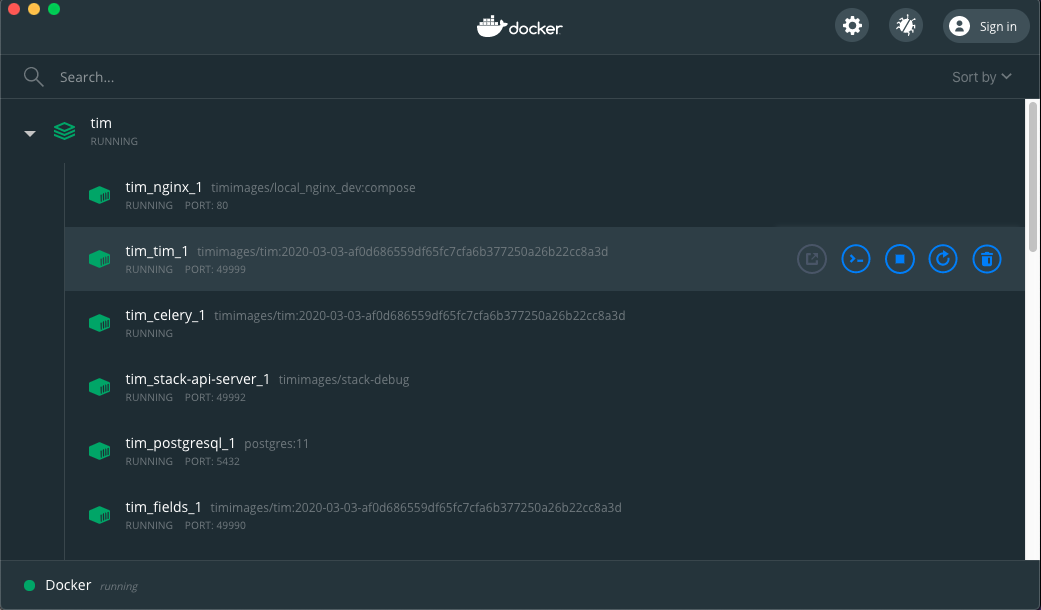
./dc downkomentoa. - Konttien tila voidaan tarkastaa Docker Desktopin Dashboardista.
- Kontit voidaan sammuttaa käyttämällä
Docker konttien käynnistyttyä, siirry kehitysympäristön konfigurointiin. Siirry TIM kehitysohjeisiin tästä.
These are the current permissions for this document; please modify if needed. You can always modify these permissions from the manage page.